Comment sécuriser votre site WordPress
Sécuriser votre site WordPress : mises à jour, plugins, 2FA, sauvegardes et bonnes pratiques. Guide concret pour protéger votre site web.

- Publication
- Mise à jour
- Lecture
- 5 min

Sécuriser son site WordPress : le guide sans prise de tête 🔒
La sécurité WordPress, c’est un sujet qui fait flipper beaucoup de monde. Et je comprends : quand c’est votre business qui est en ligne, l’idée de se faire hacker donne des sueurs froides 😰 Pour ma part, ça fait plus de 4 ans que j’accompagne mes clients sur ce sujet en tant que développeur freelance WordPress, et j’ai vu pas mal de situations critiques. Voici tout ce que vous devez savoir pour sécuriser votre site WordPress correctement.
Pourquoi WordPress est-il ciblé par les hackers ? 🎯
WordPress propulse plus de 40% du web mondial. C’est comme si un seul modèle de serrure équipait 4 maisons sur 10 dans le monde — forcément, les cambrioleurs vont s’y intéresser de près. C’est pas que WordPress est plus fragile qu’un autre CMS, c’est juste qu’il est la cible la plus rentable.
J’ai déjà vu des sites se faire compromettre en quelques heures parce qu’un plugin n’avait pas été mis à jour depuis 2 ans. Le pire ? Le propriétaire ne s’en est rendu compte que quand Google a affiché « Ce site peut être dangereux » dans les résultats de recherche. Imaginez l’impact sur votre business 😬
Les bases indispensables pour sécuriser votre site WordPress 🛡️
1. Les mises à jour : votre première ligne de défense
Je sais, c’est basique. Mais c’est LA cause n°1 des sites hackés : des mises à jour ignorées. WordPress core, vos plugins, votre thème — tout doit être à jour. Chaque mise à jour corrige des failles de sécurité connues. Ne pas mettre à jour, c’est comme laisser votre porte d’entrée grande ouverte avec un panneau « Entrez » 🚪
Mon conseil : Faites un check hebdomadaire de vos plugins. C’est d’ailleurs au cœur de mes prestations de maintenance WordPress.
2. Des mots de passe solides (oui, encore ce sujet)
Vous rigolez pas : en 2026, je vois encore des comptes admin avec « admin/admin123 » comme identifiants. C’est la première chose qu’un bot va tester. Utilisez un gestionnaire de mots de passe (Bitwarden, 1Password…), des mots de passe de 16+ caractères, et surtout changez le login « admin » par défaut.
3. L’authentification à deux facteurs (2FA)
C’est le truc qui multiplie votre sécurité par 10 pour quasi zéro effort. Même si quelqu’un trouve votre mot de passe, il ne pourra pas se connecter sans le code temporaire sur votre téléphone. Des plugins comme WP 2FA ou Wordfence le font très bien. Pour ma part, c’est non négociable sur tous les sites que je gère 💪
4. Un hébergement de qualité
Votre hébergeur, c’est le fondement de votre sécurité. Un mutualisé à 2€/mois chez un hébergeur discount, c’est la roulette russe. Vous partagez le serveur avec des centaines d’autres sites — si l’un d’eux est compromis, le vôtre peut l’être aussi. Investir dans un bon hébergement (infogéré de préférence), c’est pas du luxe, c’est du bon sens.
5. Le certificat SSL (HTTPS)
En 2026 c’est normalement acquis, mais je vois encore des sites en HTTP. Le SSL chiffre les données entre votre site et les visiteurs. Sans ça, les mots de passe et données personnelles transitent en clair sur le réseau. Et Google pénalise les sites sans HTTPS dans son ranking. Let’s Encrypt est gratuit, il n’y a aucune excuse 🔐
Les mesures avancées pour aller plus loin 🔧
Limiter les tentatives de connexion
Par défaut, WordPress autorise un nombre illimité de tentatives de connexion. Les bots adorent ça : ils testent des milliers de combinaisons login/mot de passe (attaque par force brute). Avec un plugin comme Limit Login Attempts Reloaded ou Wordfence, vous bloquez l’IP après X tentatives échouées.
Masquer la page de connexion
L’URL /wp-admin est connue de tous les bots. La changer par une URL personnalisée (avec WPS Hide Login par exemple) réduit drastiquement les attaques automatisées. C’est pas de la sécurité absolue, mais ça élimine 90% du bruit.
Désactiver l’éditeur de fichiers
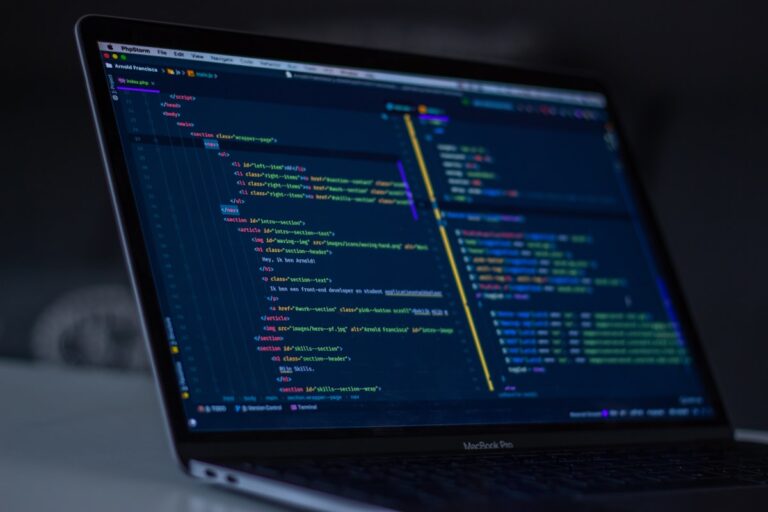
WordPress a un éditeur de thème/plugin intégré dans l’admin. Si un hacker accède à votre admin, il peut modifier directement les fichiers PHP de votre site. Ajoutez cette ligne dans votre wp-config.php :
Coupe A-A1 ligne
define('DISALLOW_FILE_EDIT', true);Une ligne, et c’est réglé 👌
Les sauvegardes automatiques
La sauvegarde, c’est votre filet de sécurité ultime. Même si tout le reste échoue, avec une bonne sauvegarde vous pouvez restaurer votre site en quelques minutes. Des solutions comme UpdraftPlus ou les sauvegardes proposées par votre hébergeur font le job. Perso, je configure toujours des sauvegardes quotidiennes avec rétention sur 30 jours minimum.
Les plugins de sécurité WordPress que je recommande 🛠️
Pas besoin d’en installer 5 — un seul bon plugin de sécurité suffit. Voici ceux que j’utilise selon les projets :
- Wordfence : le plus complet (firewall, scan malware, 2FA, blocage IP). Version gratuite déjà très solide
- Defender Pro (WPMU DEV) : c’est celui que j’utilise le plus. Interface clean, scan de sécurité, 2FA, hardening automatique
- Sucuri Security : excellent pour le monitoring et la détection de malware. Le firewall cloud est un vrai plus
⚠️ N’installez PAS plusieurs plugins de sécurité en même temps — ils entrent en conflit et peuvent ralentir votre site au lieu de le protéger.
Les erreurs de sécurité que je vois le plus souvent 🚨
Lorsque j’interviens sur des sites compromis, les mêmes erreurs reviennent systématiquement :
- Plugins non mis à jour depuis des mois (voire des années)
- Plugins abandonnés toujours actifs (le développeur ne maintient plus, les failles s’accumulent)
- Thèmes piratés (« nulled ») téléchargés sur des sites douteux — bourrés de backdoors
- Pas de sauvegardes — quand le site tombe, c’est la catastrophe
- Trop de comptes admin — chaque admin est un vecteur d’attaque potentiel
Si vous vous reconnaissez dans un de ces points, c’est le moment d’agir. Pas demain. Maintenant 😅
Que faire si votre site WordPress a été hacké ? 🆘
Pas de panique. Voici les étapes :
- Mettez le site en maintenance pour limiter les dégâts
- Changez tous les mots de passe (admin WP, FTP, base de données, hébergeur)
- Scannez les fichiers avec Wordfence ou Sucuri pour trouver les fichiers infectés
- Restaurez une sauvegarde saine si vous en avez une
- Mettez tout à jour (WordPress, plugins, thème)
- Demandez la réexamen Google si votre site a été flaggé
Et si vous êtes dépassé, faites appel à un pro. C’est une situation stressante et une mauvaise manip peut aggraver les choses. N’hésitez pas à me contacter si vous avez besoin d’aide 🚀
FAQ — Sécuriser son site WordPress
Une autre question ? Posez-la directement
À quelle fréquence faut-il mettre à jour WordPress ?
Idéalement, vérifiez les mises à jour chaque semaine. Les mises à jour de sécurité mineures de WordPress s’installent automatiquement, mais les plugins et thèmes nécessitent souvent une action manuelle.
Un plugin de sécurité suffit-il à protéger mon site ?
Un bon plugin de sécurité (Wordfence, Defender Pro) couvre une grande partie des risques, mais ce n’est pas suffisant seul. Il faut aussi des mots de passe solides, des mises à jour régulières, un bon hébergement et des sauvegardes.
Combien coûte la sécurisation d'un site WordPress ?
Les bases sont gratuites (mises à jour, mots de passe forts, SSL). Un plugin de sécurité premium coûte entre 50€ et 150€/an. Une prestation de sécurisation complète par un professionnel coûte entre 300€ et 800€ selon l’état du site.
Mon site a été hacké, est-ce que je perds tout ?
Pas forcément. Si vous avez des sauvegardes récentes, on peut restaurer votre site. Sans sauvegarde, un nettoyage manuel est possible mais plus long et coûteux. D’où l’importance capitale des sauvegardes automatiques.
WordPress est-il moins sécurisé que les autres CMS ?
Non. Le core WordPress est robuste et régulièrement audité. Sa popularité en fait simplement une cible plus attractive. Un WordPress bien configuré et maintenu est tout aussi sécurisé qu’un autre CMS.